Casos
-Ubicación en la interfaz:
Selecciona "Registros" en el menú lateral.

-Objetivo:
Consultar y gestionar los casos de laboratorio (completados o pendientes).
-Funciones:
-
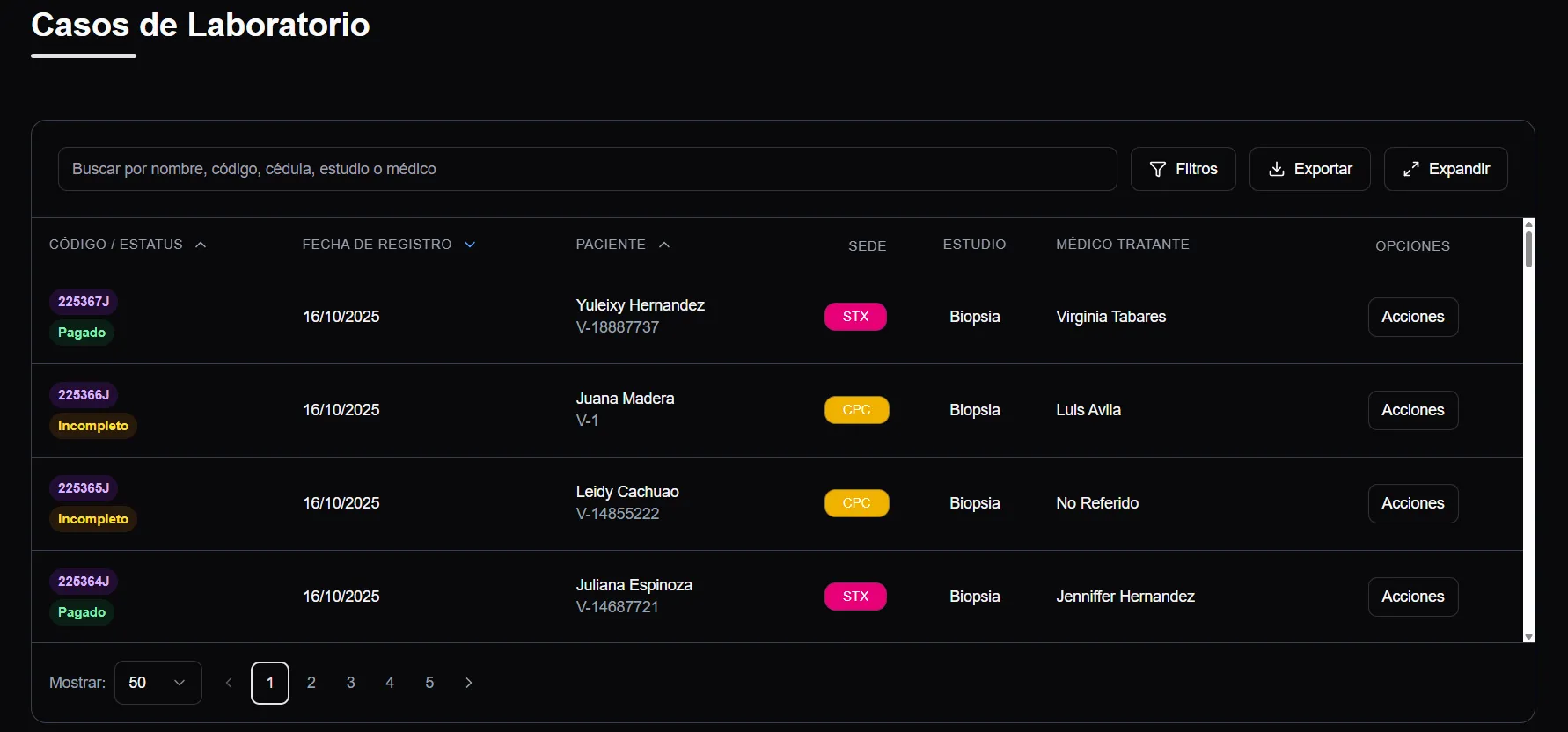
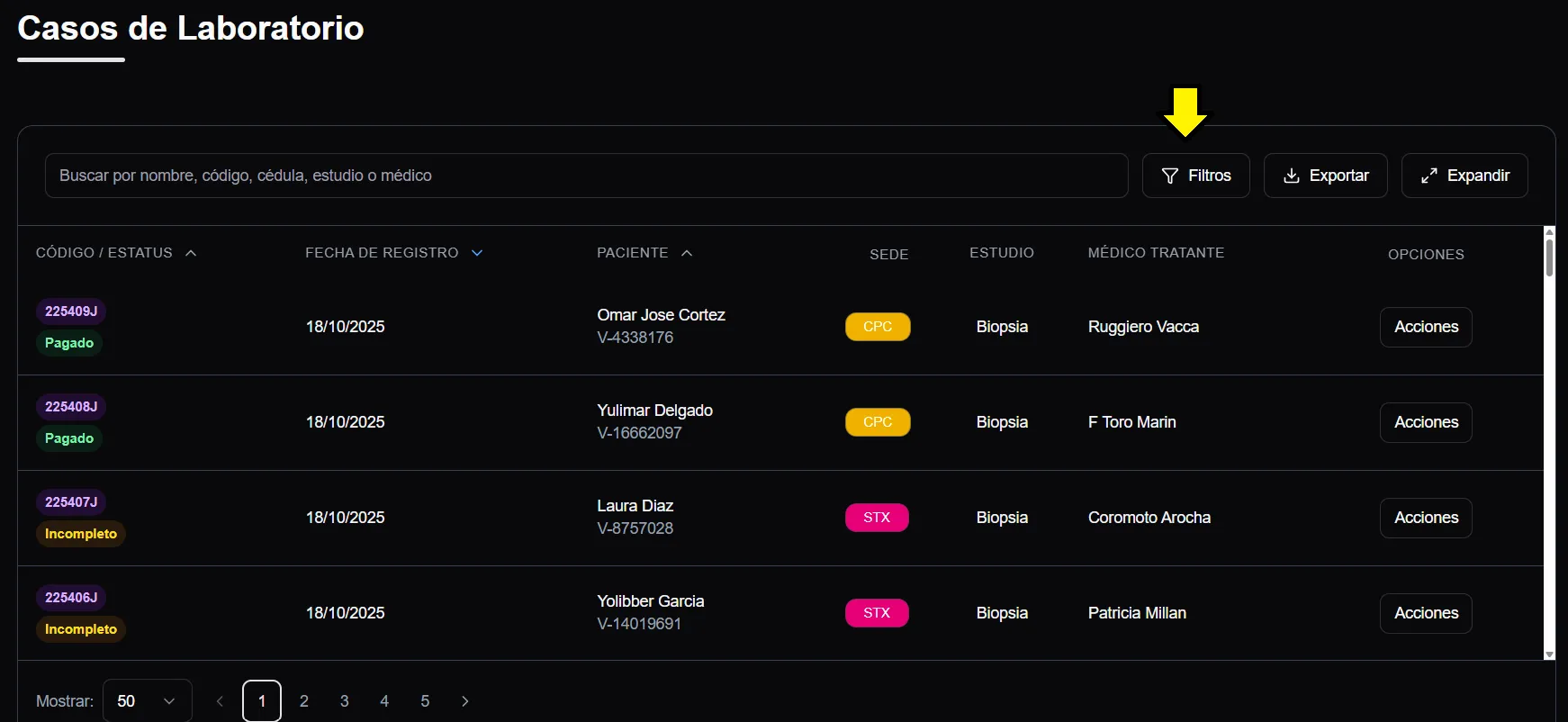
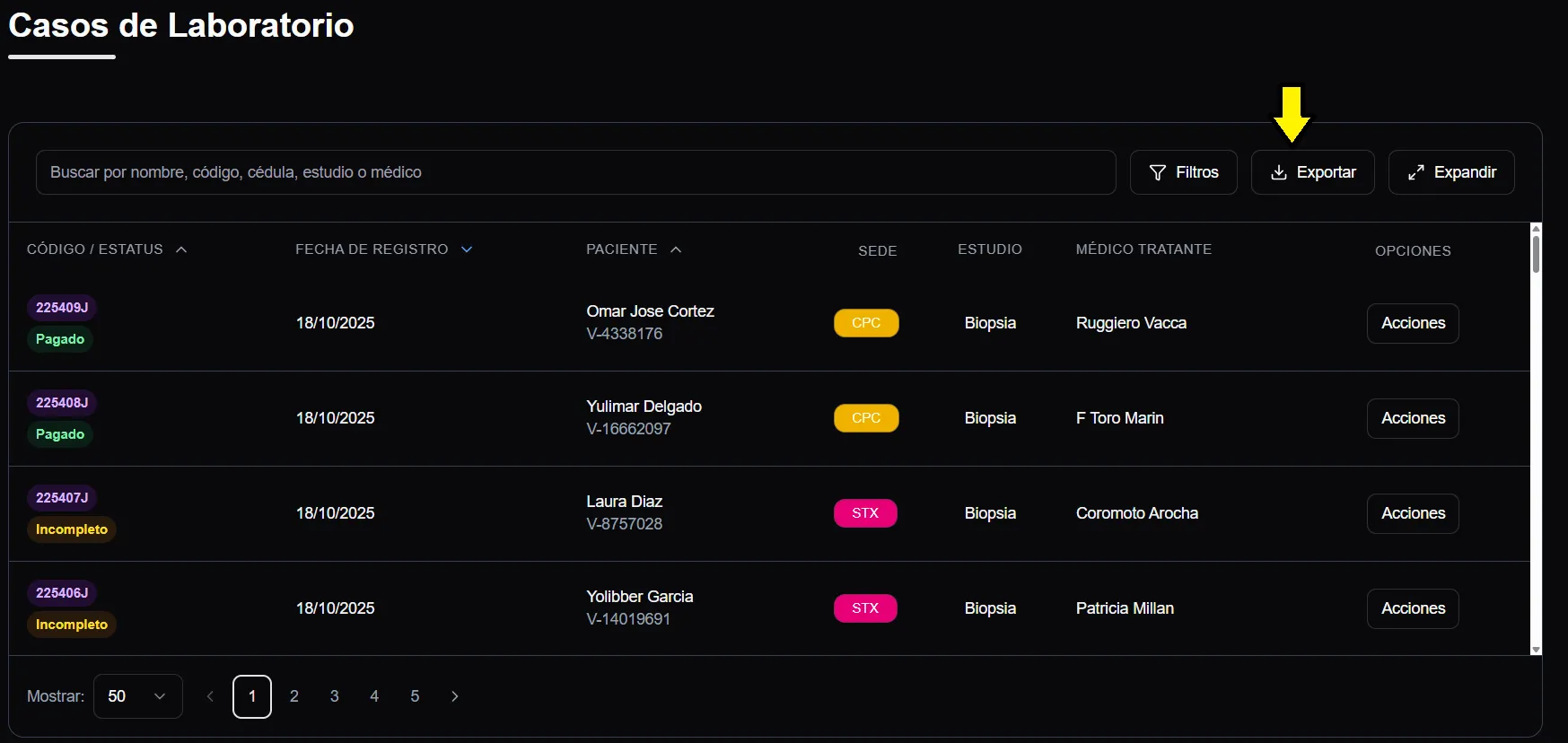
Mostrar la lista completa de todos los casos médicos registrados, con:
-
Código y estado del caso (completo o incompleto).
-
Fecha de registro.
-
Nombre y cédula del paciente.
-
Sede del laboratorio.
-
Tipo de estudio.
-
Médico tratante.
-
Monto total.
-
Opciones: Presionas donde dice “Acciones” tendrás las opciones “Ver” y “Generar”.


-Pasos para usar el módulo "Registros":
-
Selecciona el módulo "Registros"
-
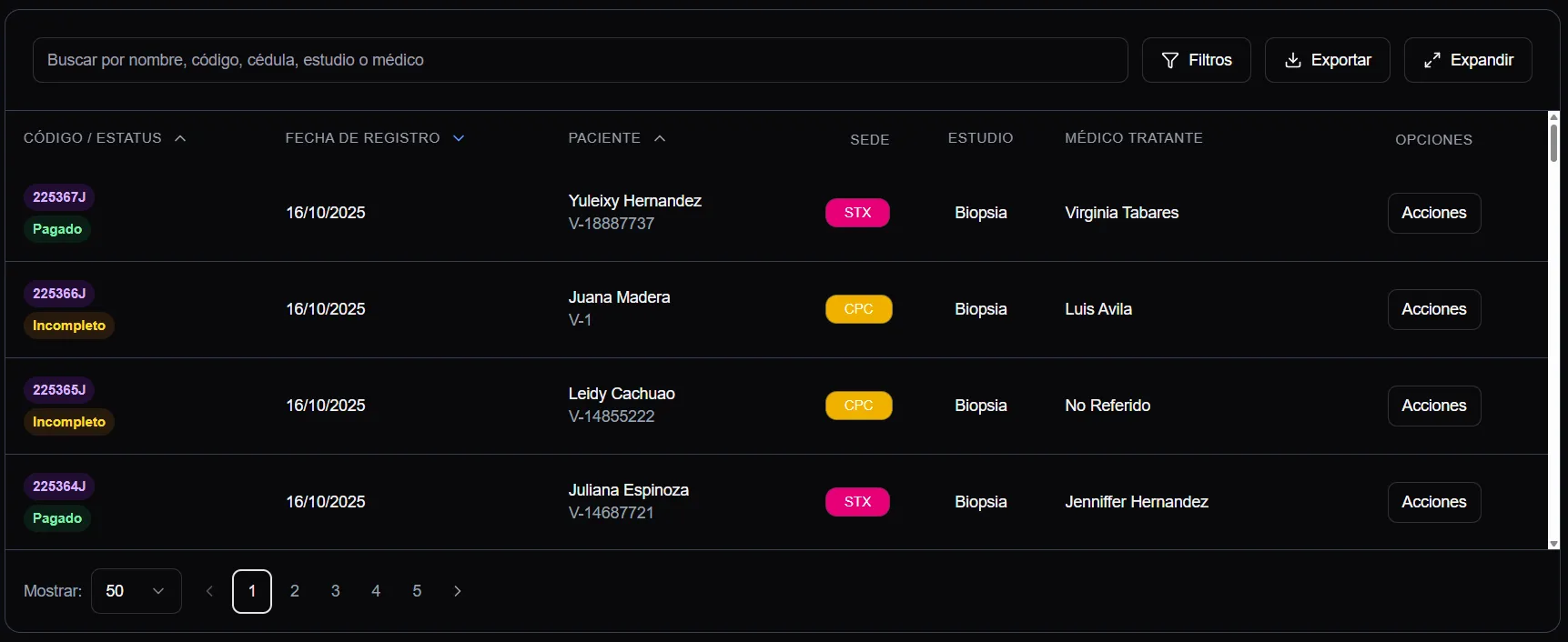
Revisa la lista de casos.
-
Utiliza el botón “Acciones” para ejecutar las acciones disponibles:
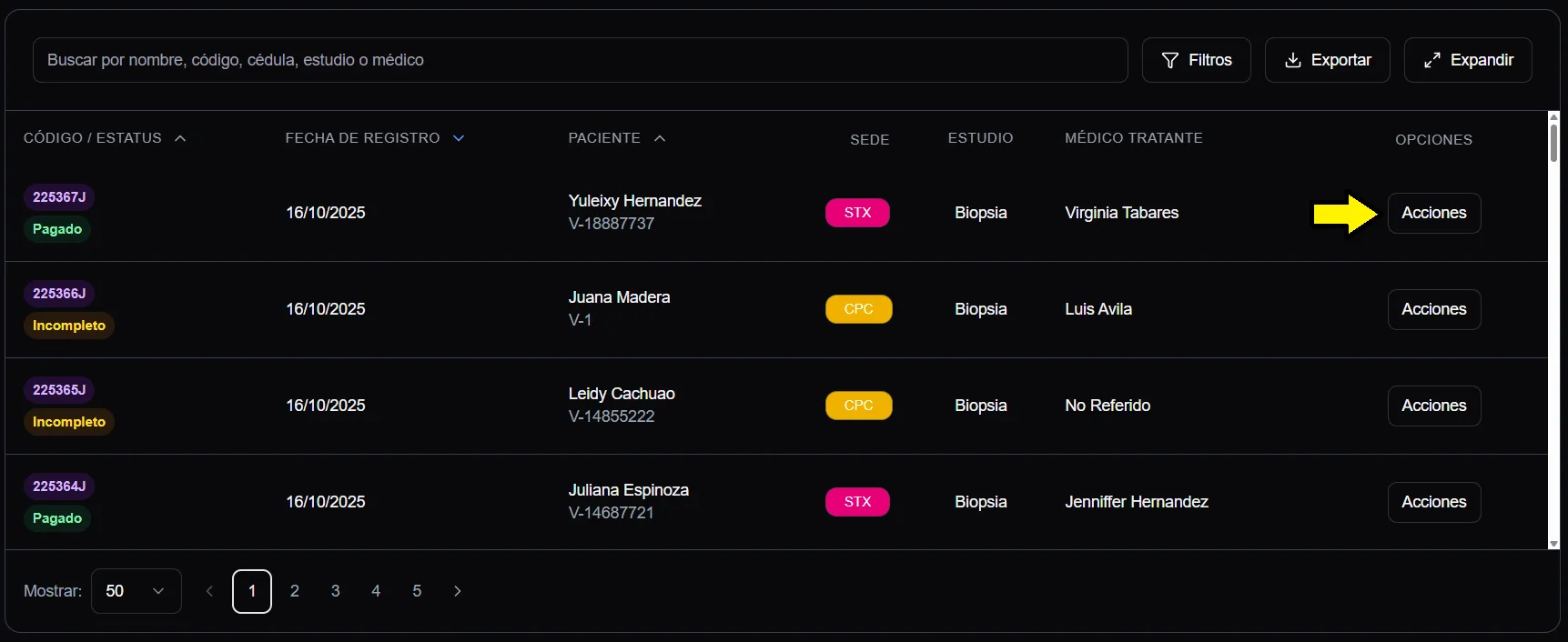
- Las acciones disponibles son: “Ver” y “Generar”.

Si seleccionas la opción “Ver”, se generarán los detalles del Caso:
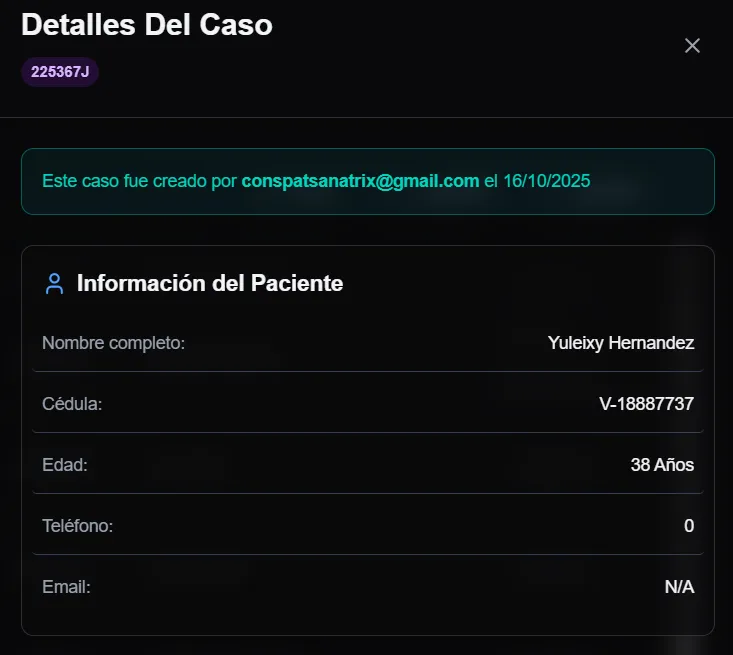
-
Puede proporcionar Información Médica del paciente.
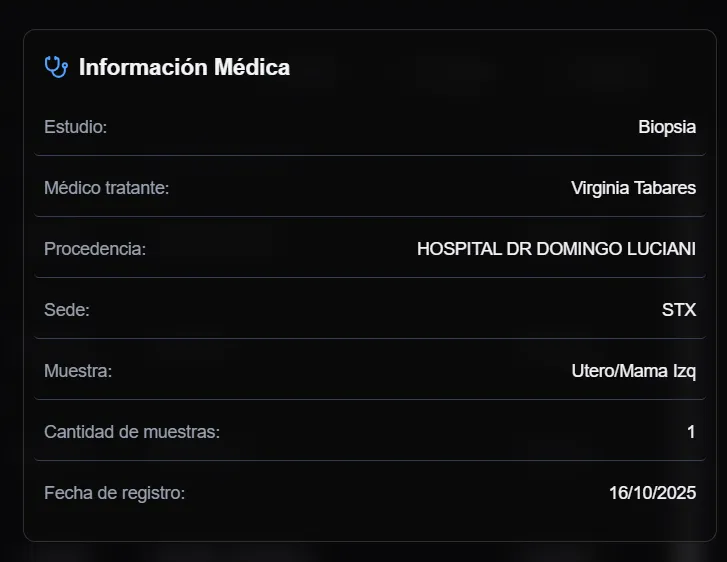
-
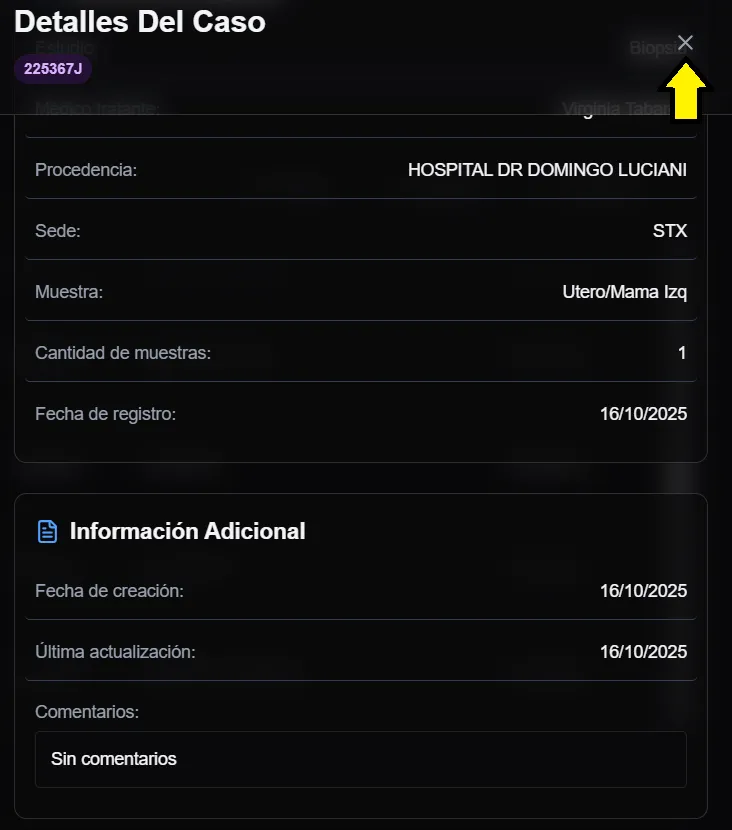
También proporciona la Información Adicional del paciente.

-
Selecciona el símbolo X para dejar de visualizar la información del caso médico.
Si seleccionas la opción “Generar”, podrás generar un reporte del caso médico seleccionado.
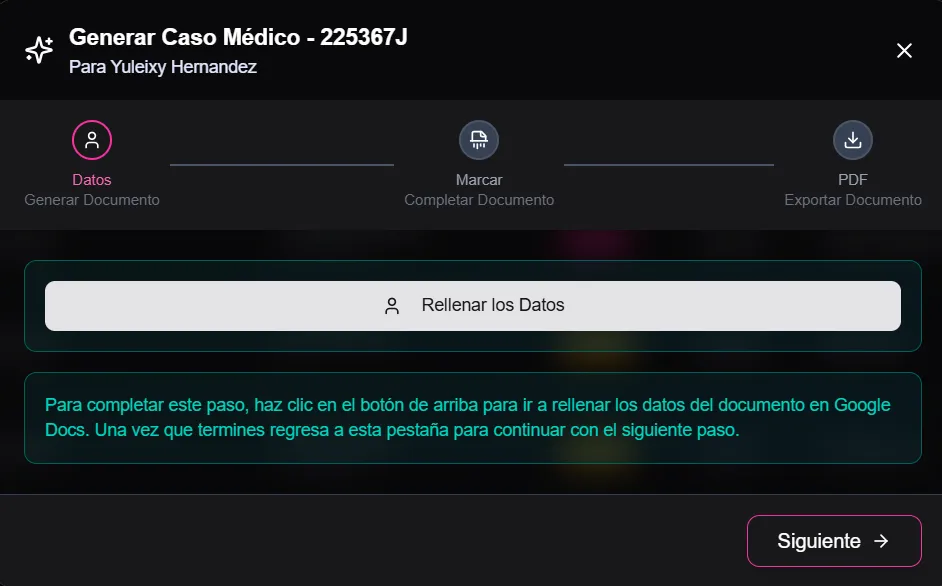
-
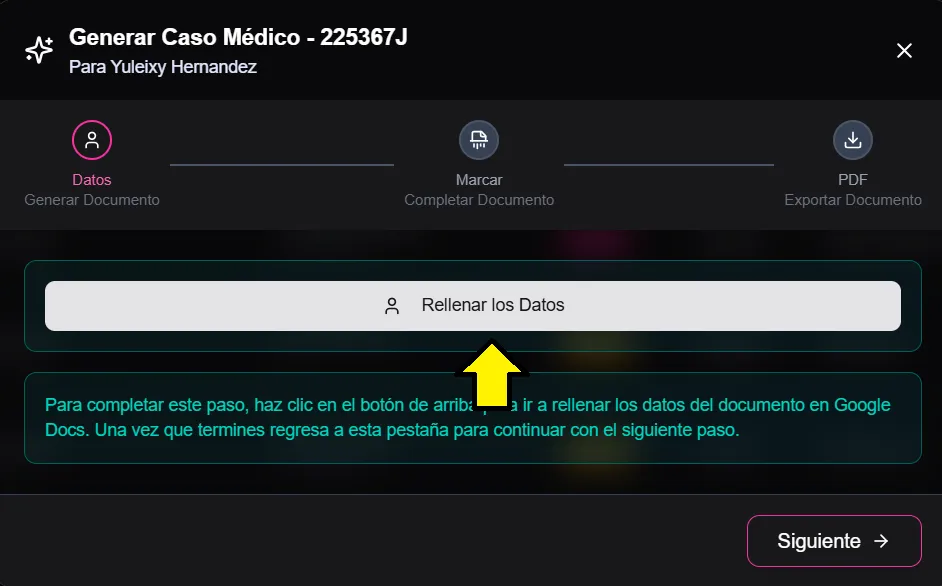
Primero selecciona “Rellenar los Datos”.
-
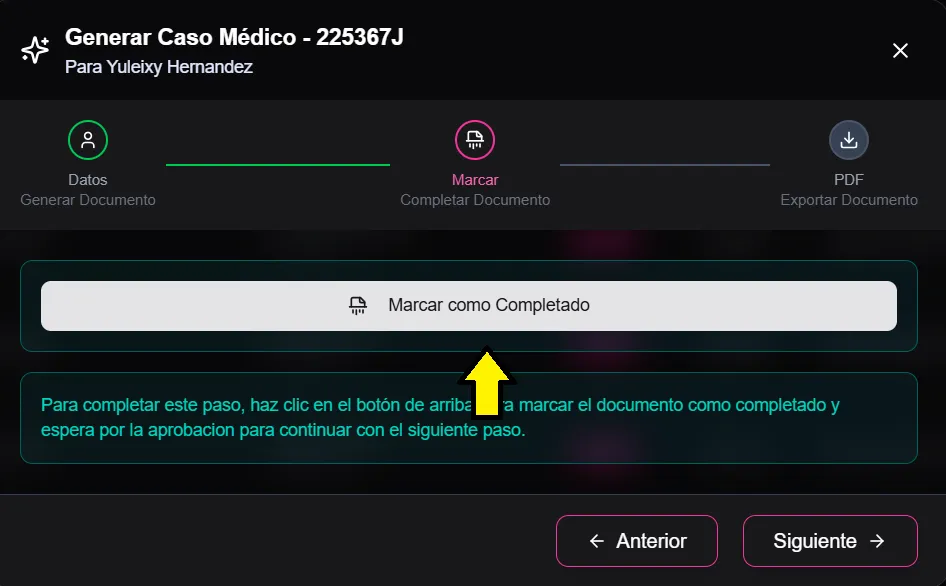
Luego te enviará a otra ventana donde deberás seleccionar "Marcar como Completado", para continuar.
-
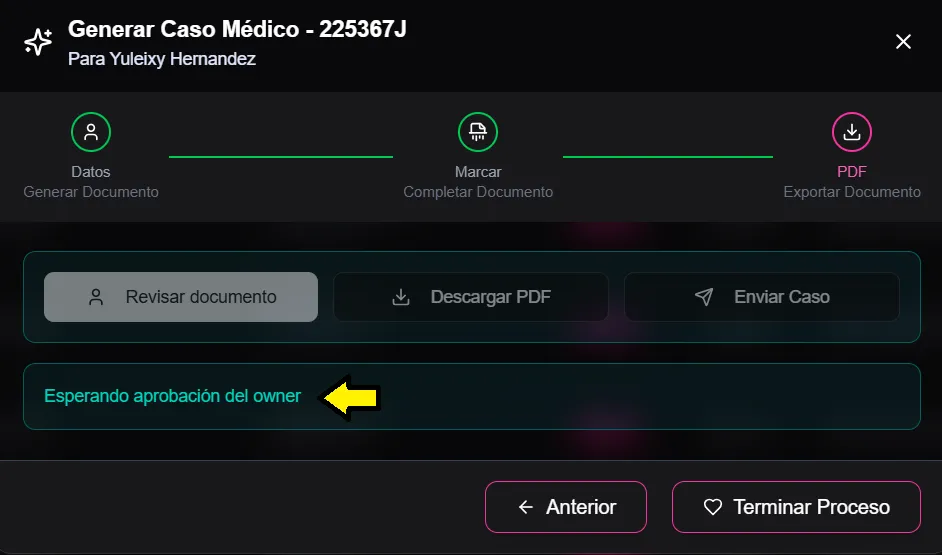
Despues te enviara el siguiente mensaje:

-
Tendras que esperar que se apruebe la solicitud
-
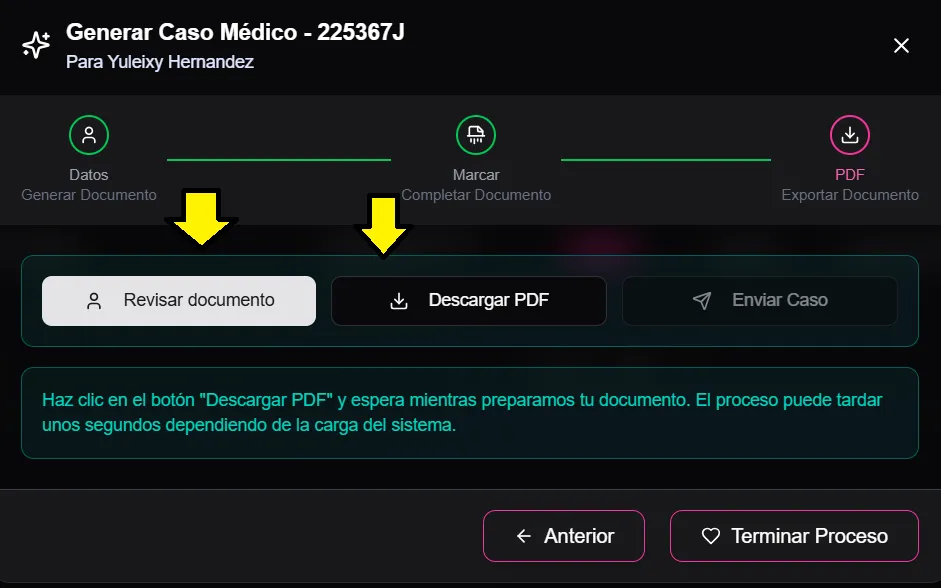
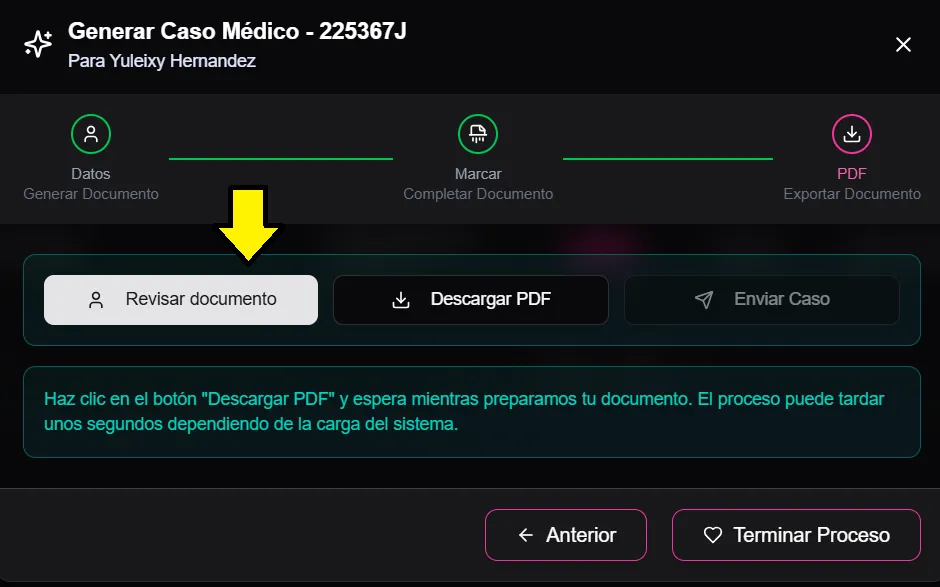
Una vez aprobada la solicitud, podras tanto visualizar el documento, como descargarlo.
-
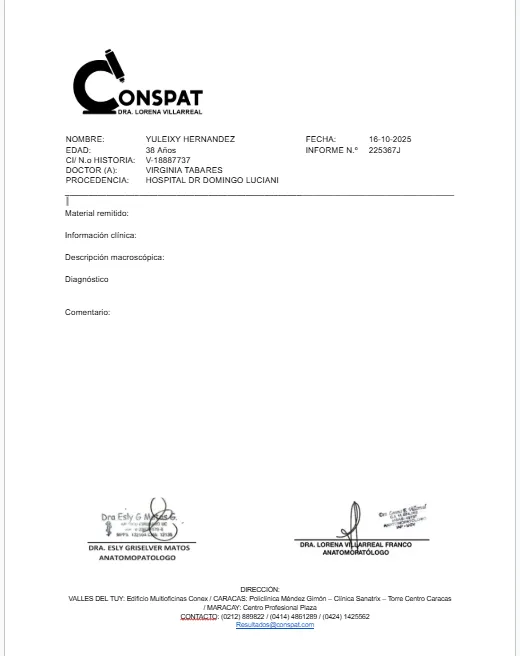
Selecciona "Revisar Documento", para visualizar detalles del caso.
-
Ejemplo:
-
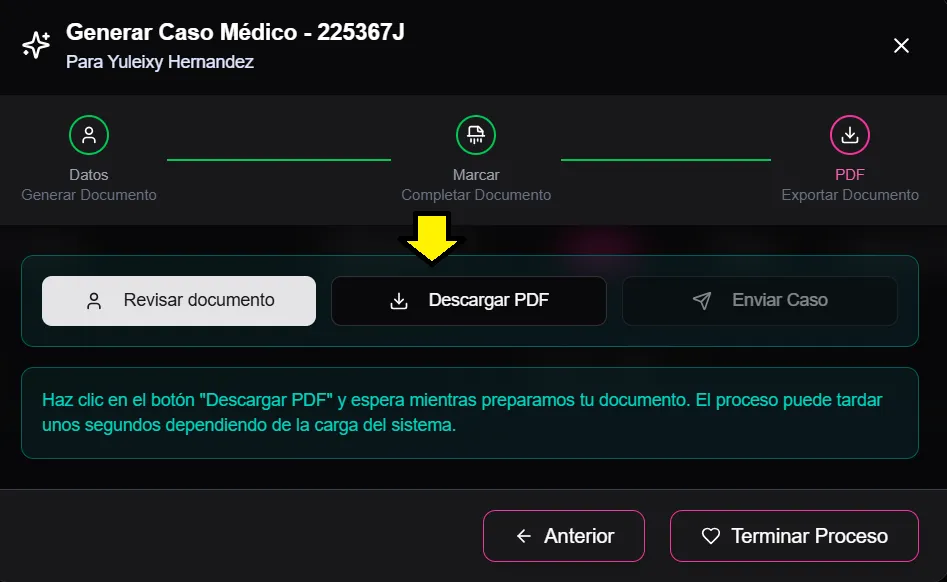
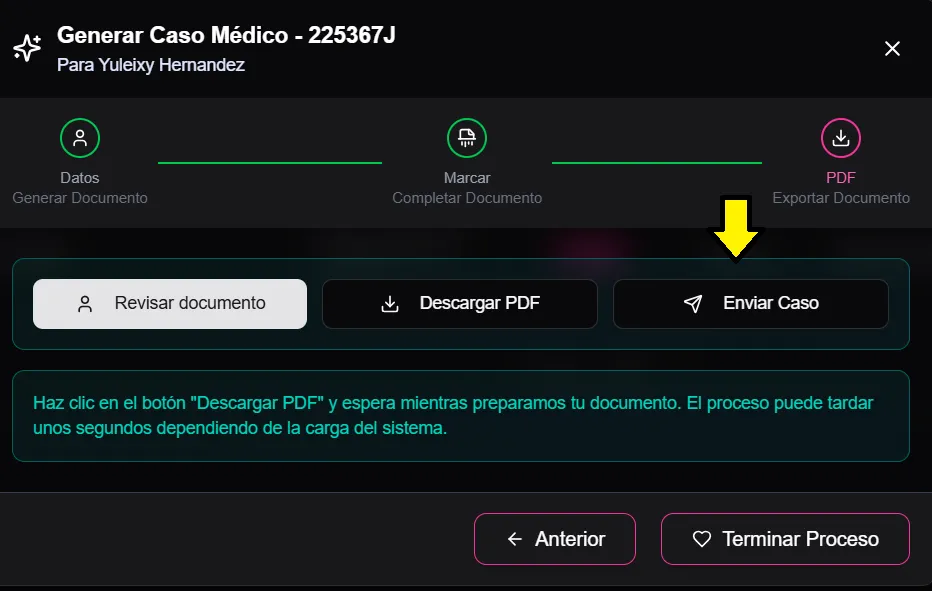
Selecciona "Descargar PDF" para poder visualizar el documento.
-
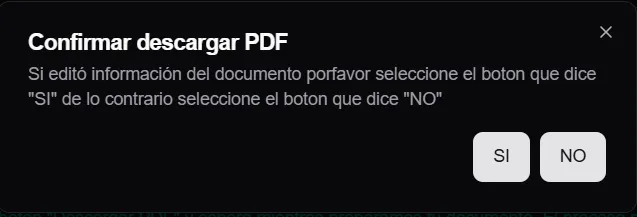
Te mostrara el siguiente mensaje.
-
Si seleccionas "Si", se procesara tu solicitud.

-
Y listo, podras visualizar el pdf del caso médico seleccionado.

-
También tendras disponible la opción de "Enviar Caso", pero para esto tendras que tener un correo asociado al caso médico.
- Usa los Filtros de Búsqueda:
-
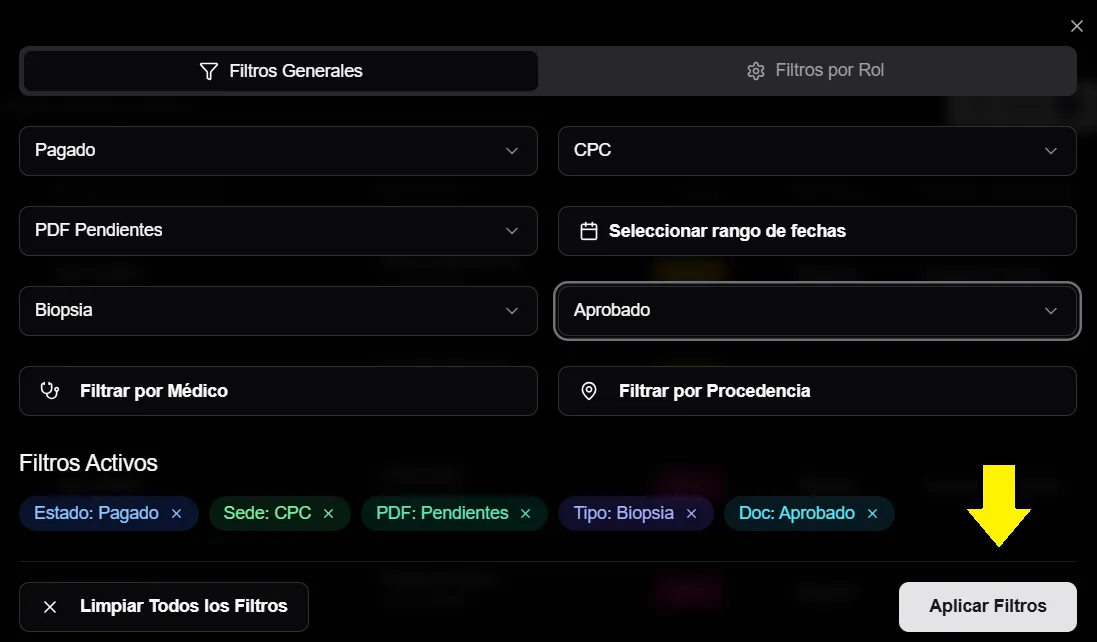
Selecciona "Filtros" para utilizar los filtros de búsqueda:
-
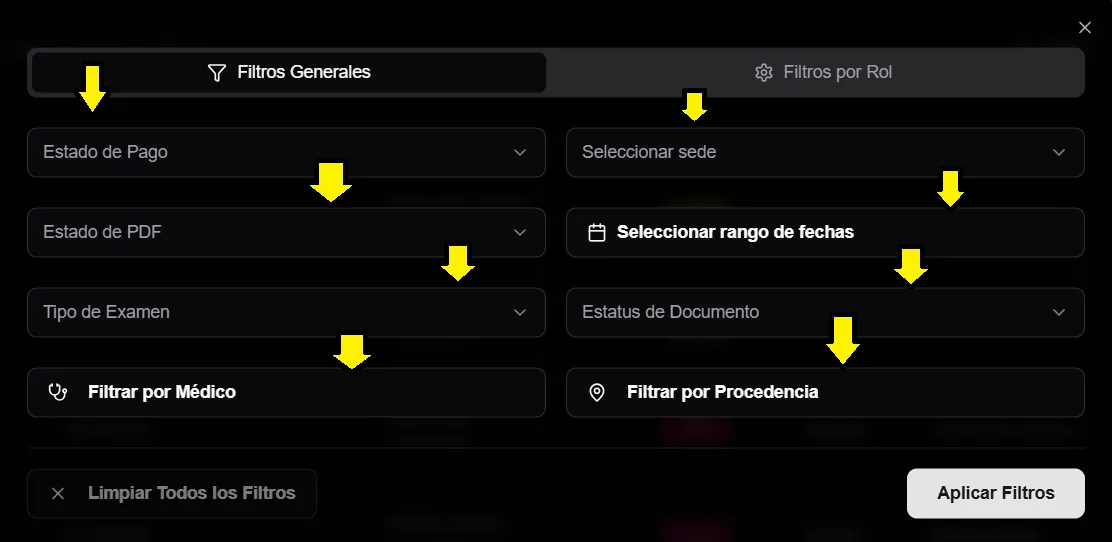
Los Filtros Generales existentes son: Estado de pago, Sede, rango de fecha, Filtrar por Médicos, Tipo de Examen, Estado de PDF, entre otros filtros...
-
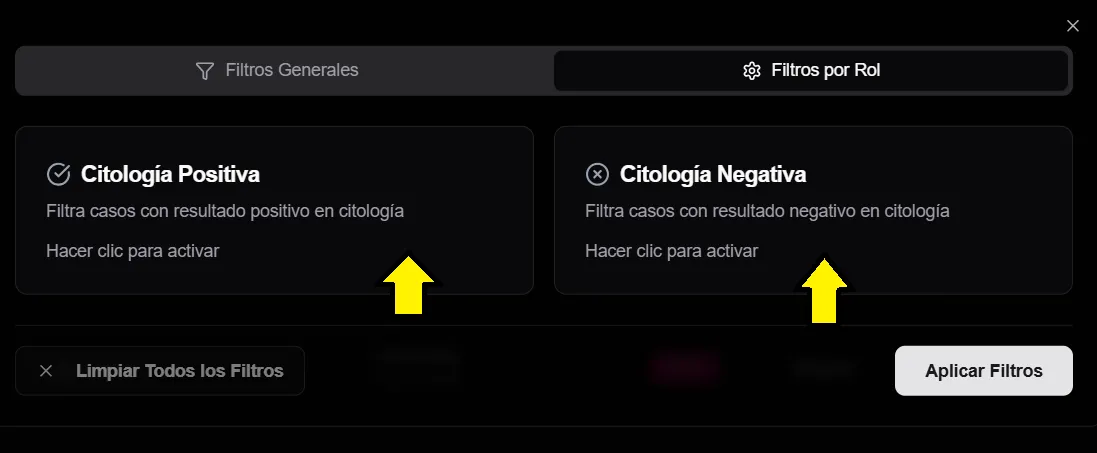
Y los Filtros por Rol son: Citología Positiva y Citología Negativa.
-
Una vez escogidos los filtros seleccionas "Aplicar Filtros".
-
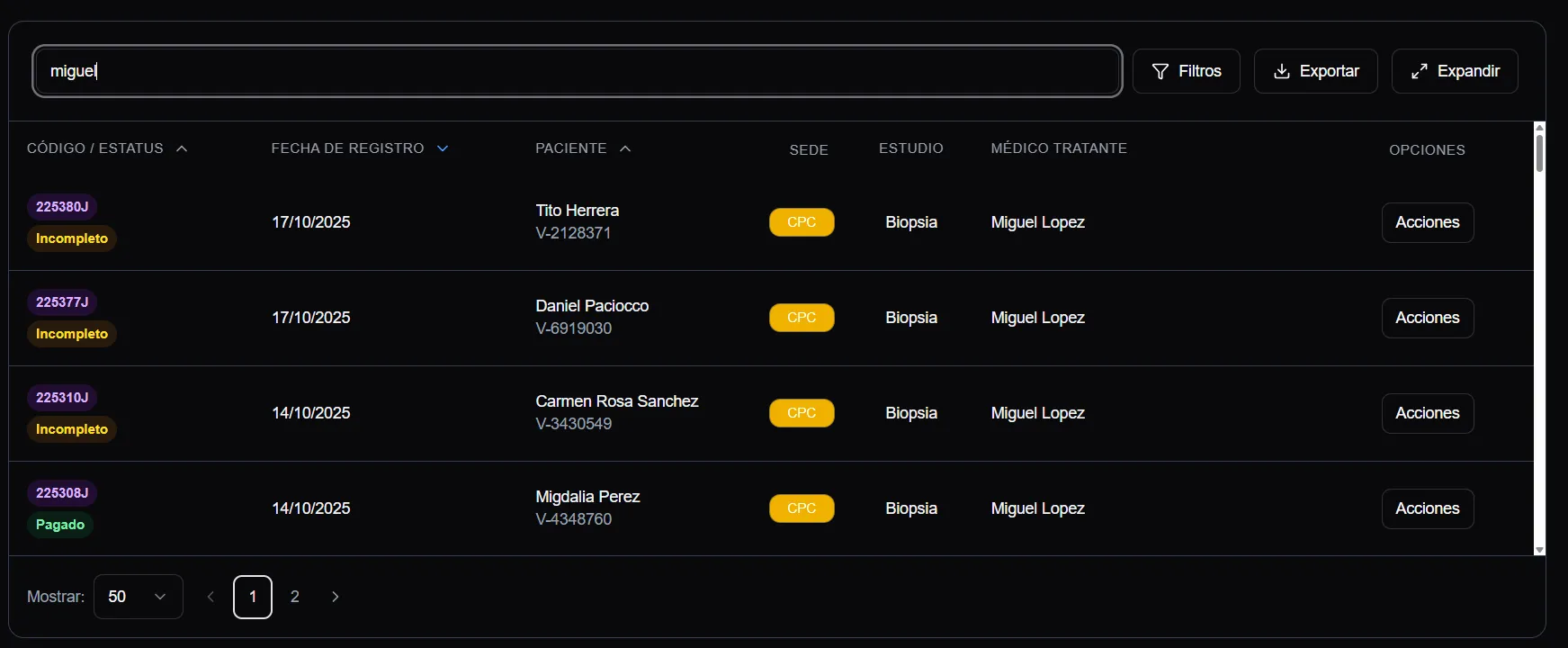
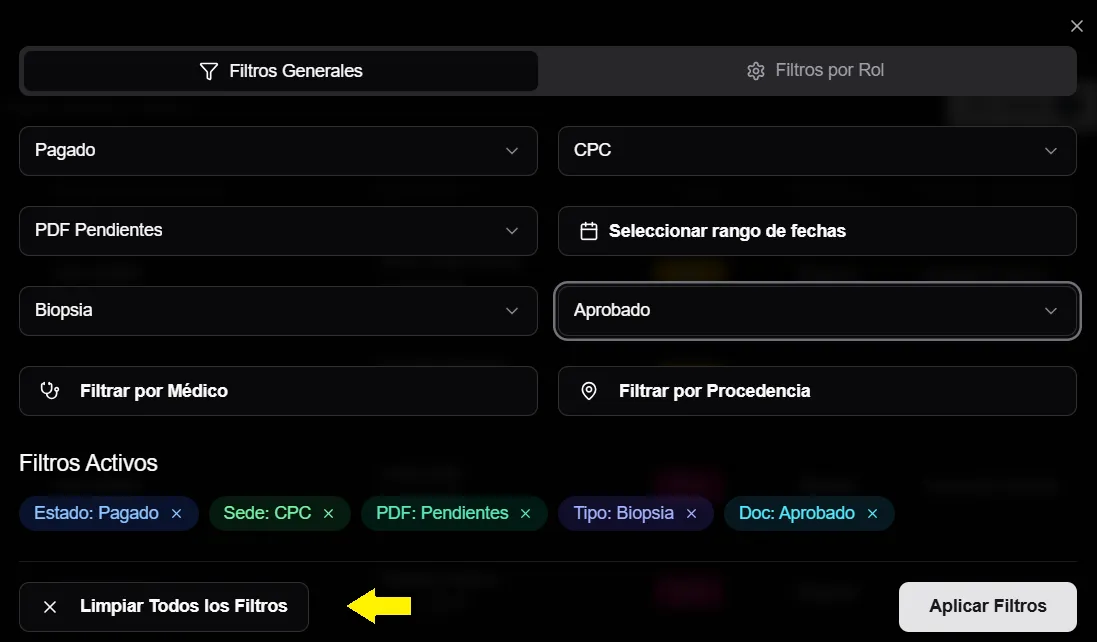
Y apareceran los resultados deseados:
-
Si te equivocaste selecciona "Limpiar Filtros".
-
Selecciona "Exportar" para descargar todos los documentos médicos de los casos.
-
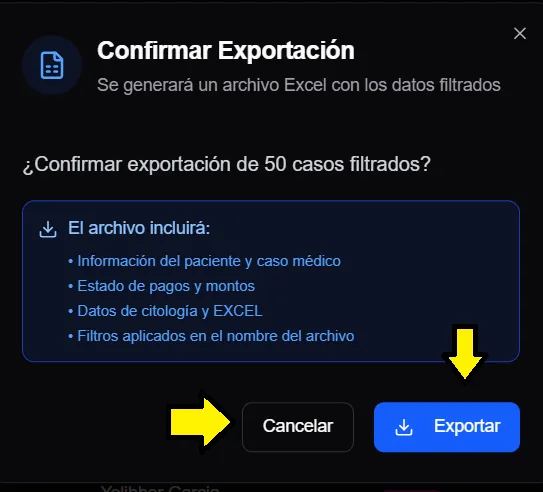
Selecciona "Exportar" para descargar los documentos, si no quieres selecciona "Cancelar".
-
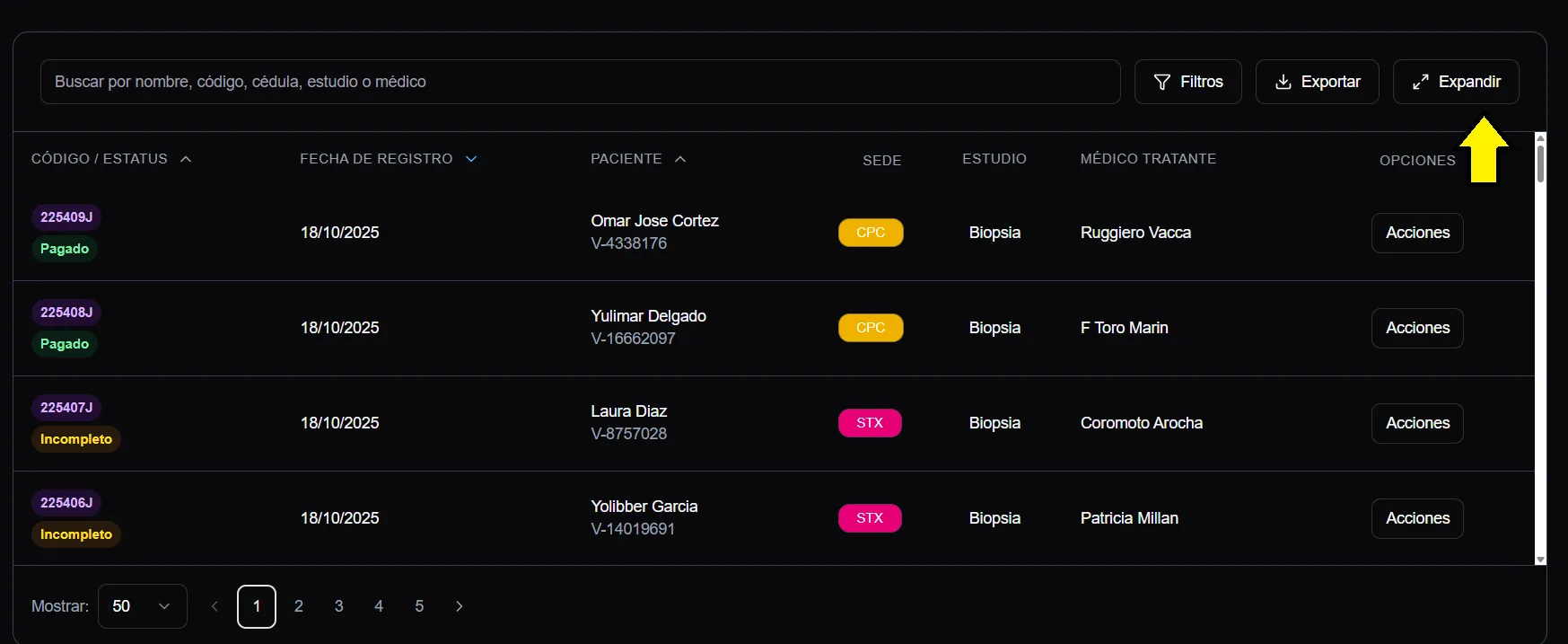
Selecciona "Expandir", para ampliar la pantalla.
-
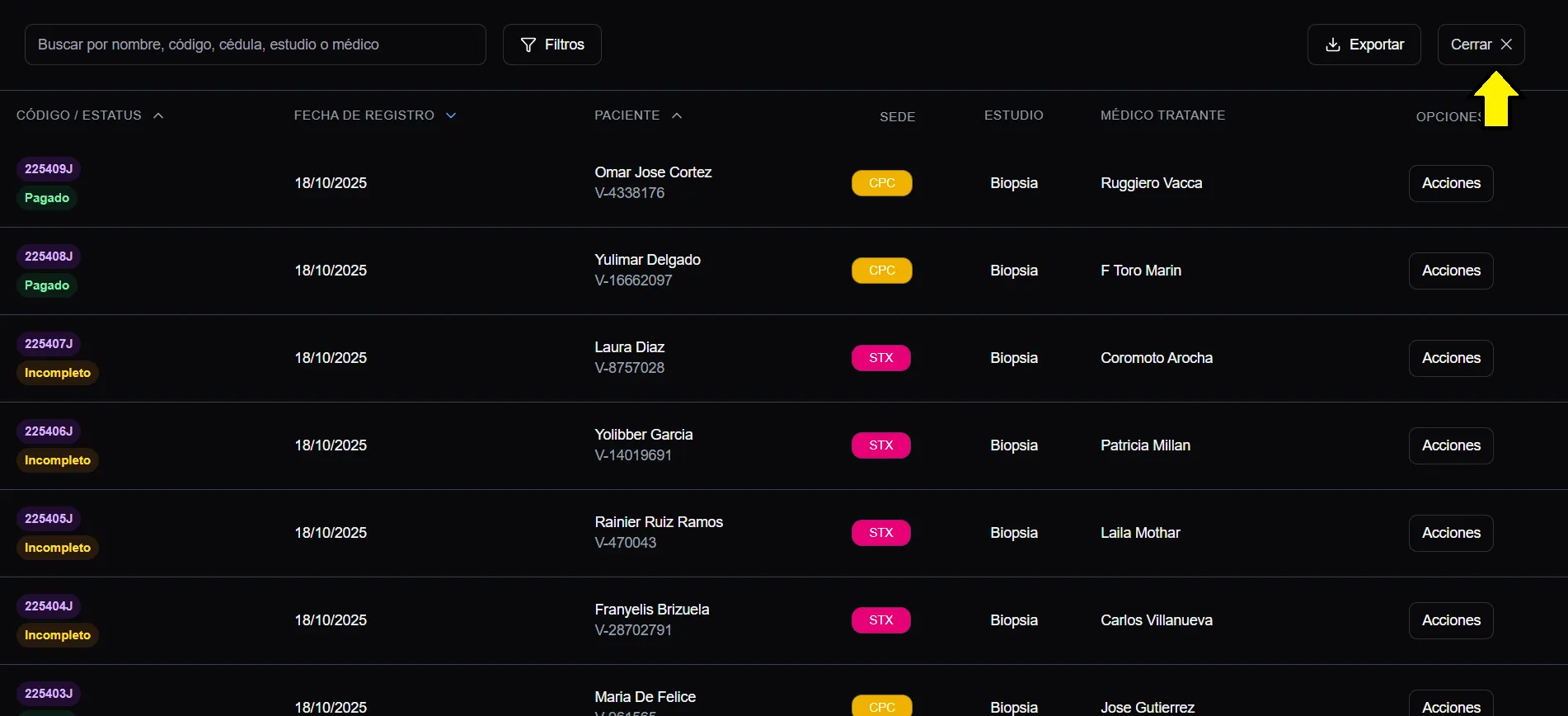
Pero si quieres minimizar la pantalla, selecciona "Cerrar".
-
También puedes usar la barra de búsqueda para encontrar casos por nombre, sede, entre otros…