Estadísticas
-Ubicación en la interfaz:
- Selecciona “Estadísticas”.

-Vista general.
-Funciones principales:
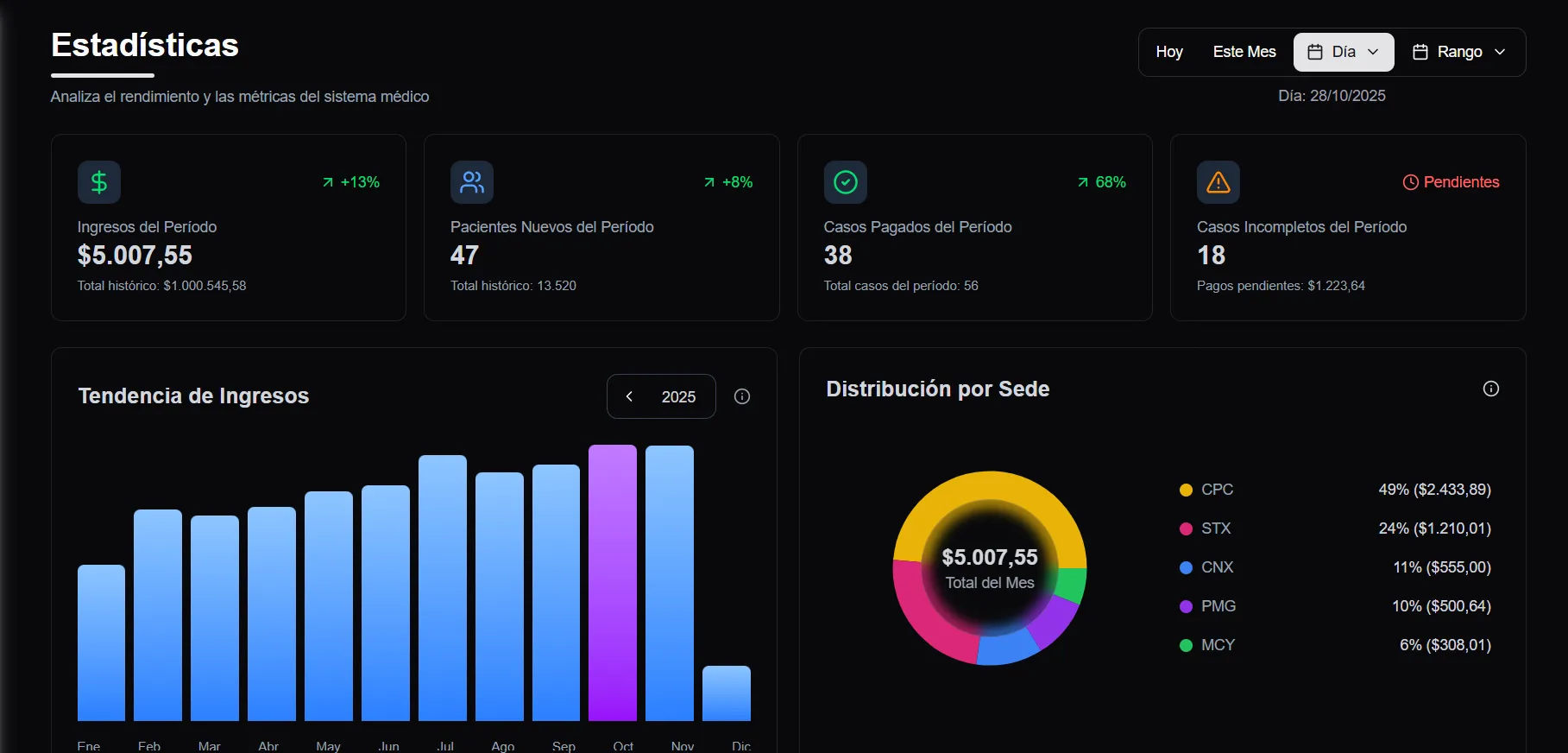
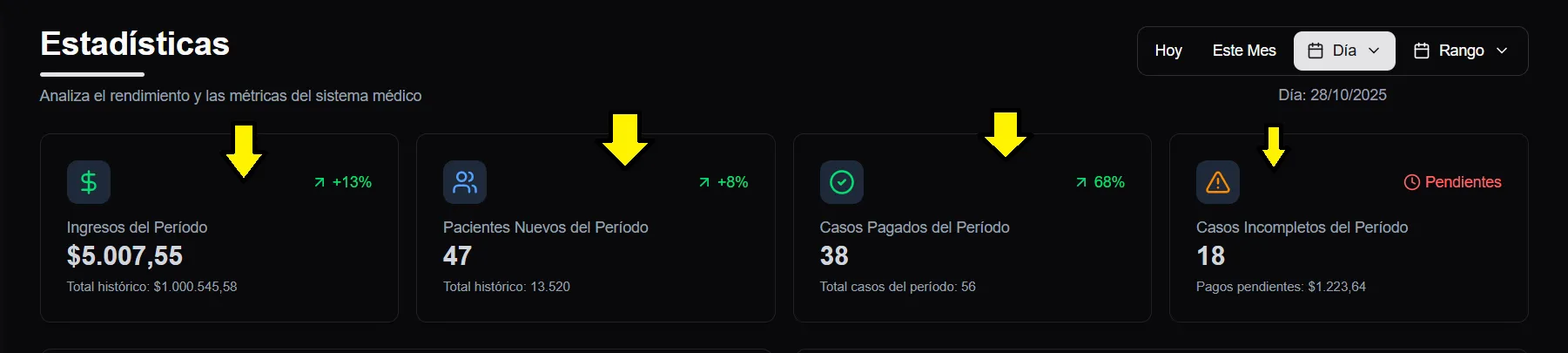
- Visualizar métricas clave del laboratorio:
-
Ingresos este mes: monto acumulado y variación porcentual respecto al mes anterior.

-
Pacientes nuevos: cantidad registrada en el mes y total acumulado.

-
Casos Pagados: número total y variación porcentual.

-
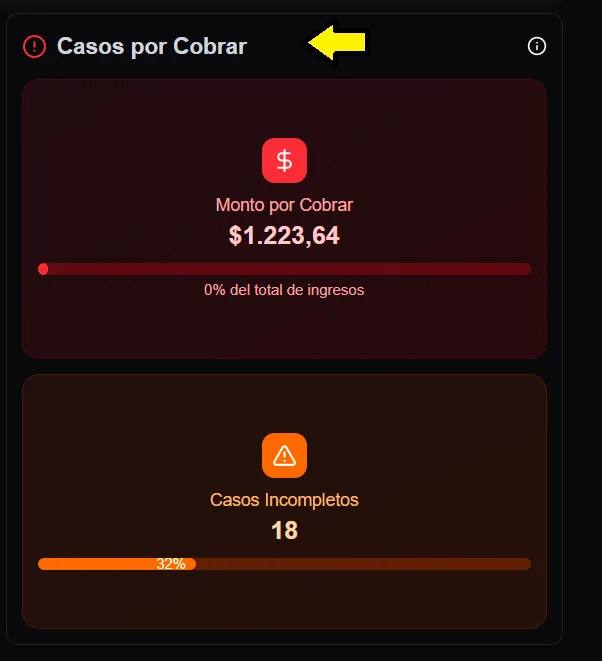
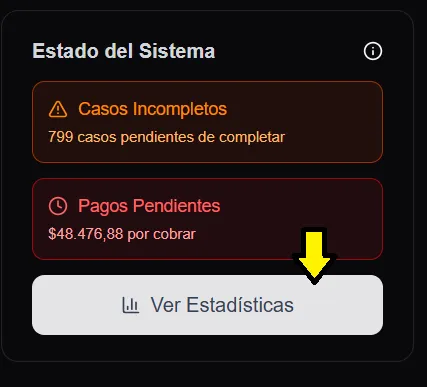
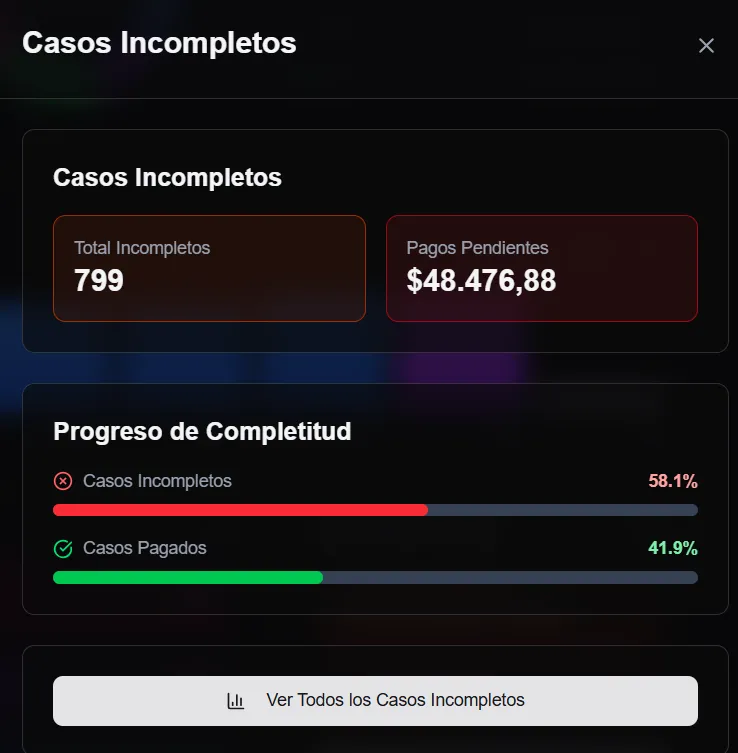
Casos incompletos: número total y monto pendiente de cobro.

- Mostrar gráficas interactivas:
-
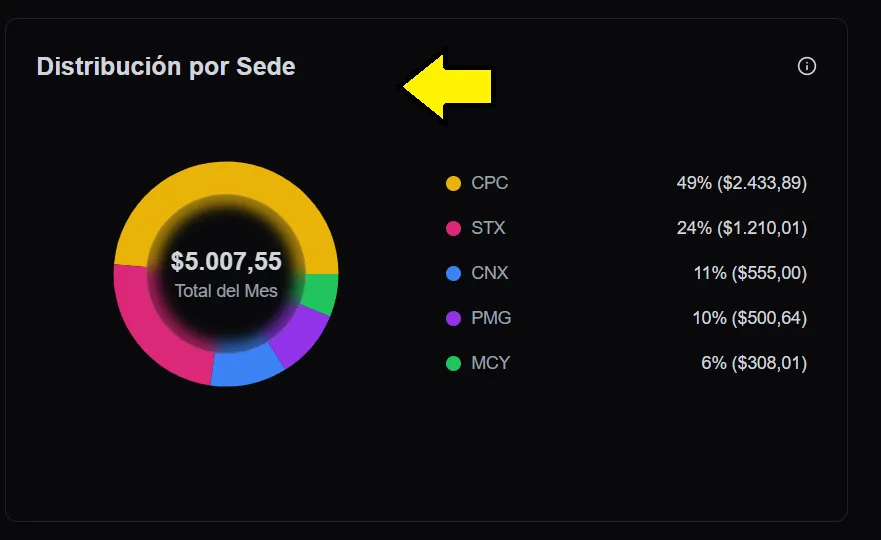
Distribución de ingresos por sede.
-
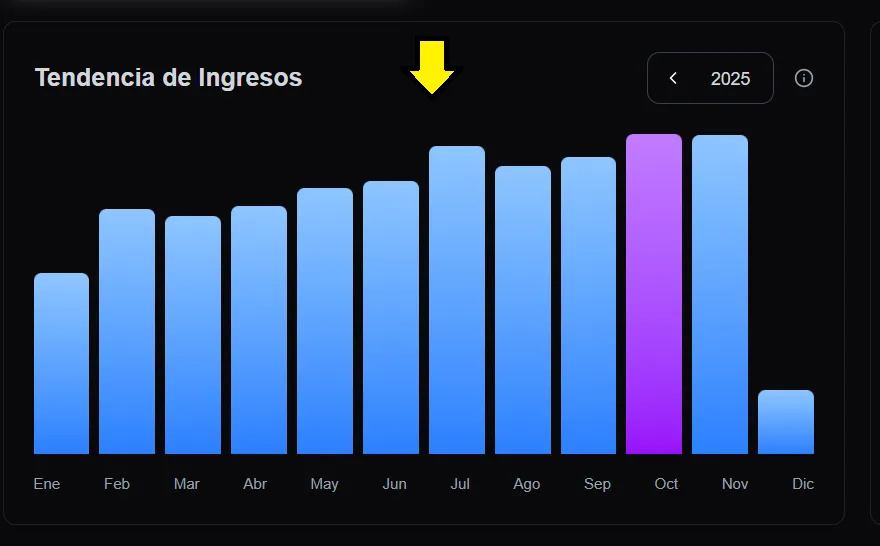
Tendencia de ingresos.
-
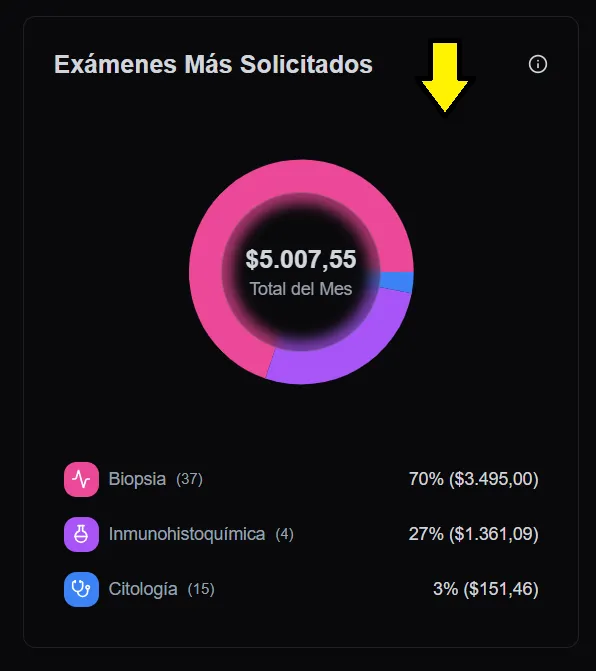
Tipos de exámenes más solicitados.
-
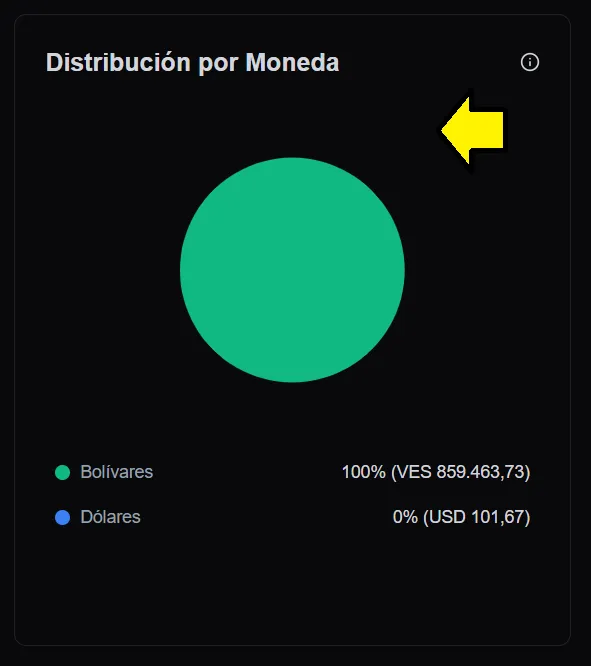
Distribución de Ingresos por moneda.
-
Casos por Cobrar.
-
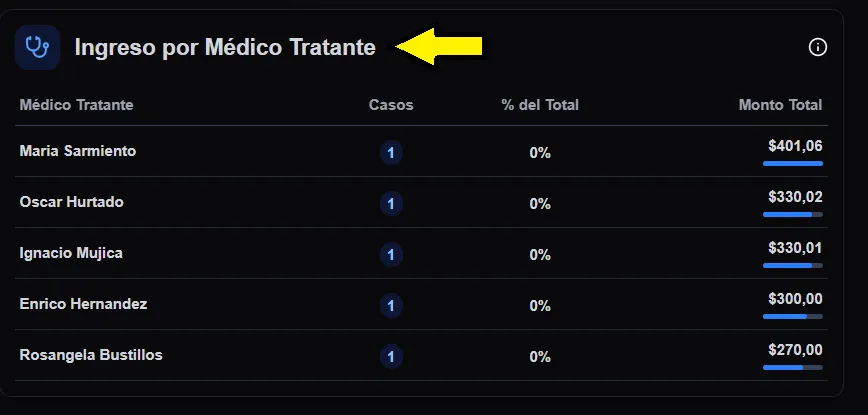
Ingreso por Médico Tratante.
-
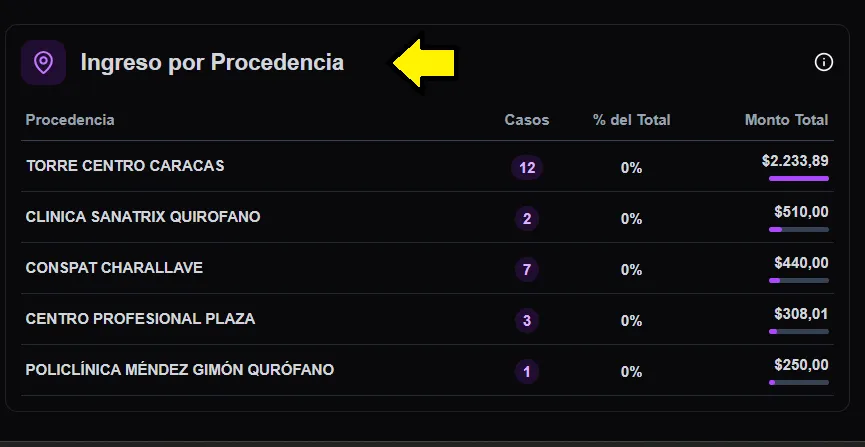
Ingreso por Procedencia.
-Pasos para utilizar la sección Estadísticas:
-
Selecciona “Análisis”, luego “Estadísticas”.
-
Revisa los módulos principales.
-
Haz clic en un módulo para ver el detalle:
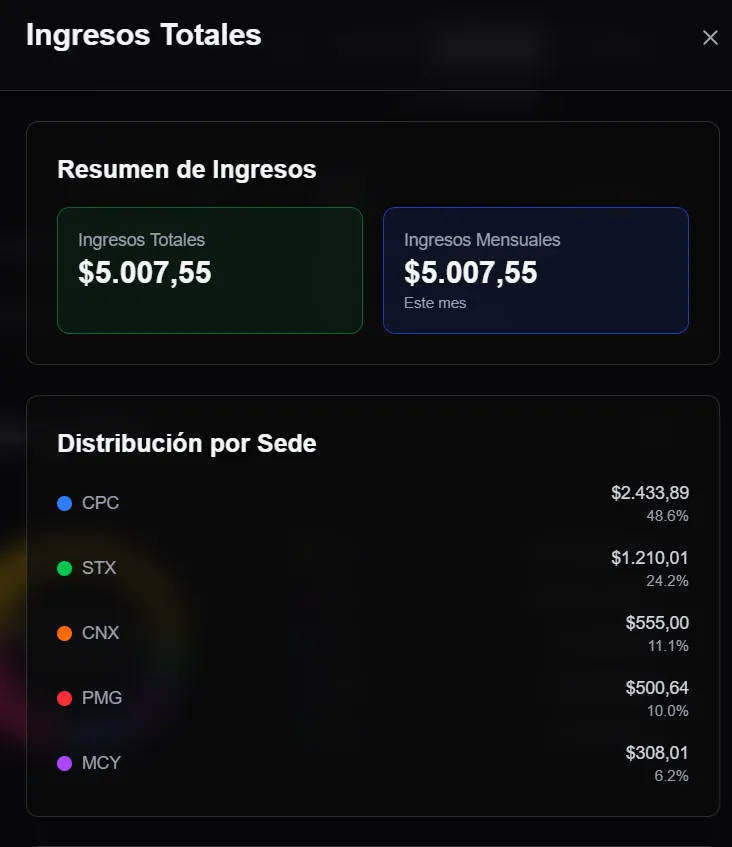
- Ingresos este mes: Si seleccionas este módulo, visualizará el resumen de ingresos y la distribución por sede.
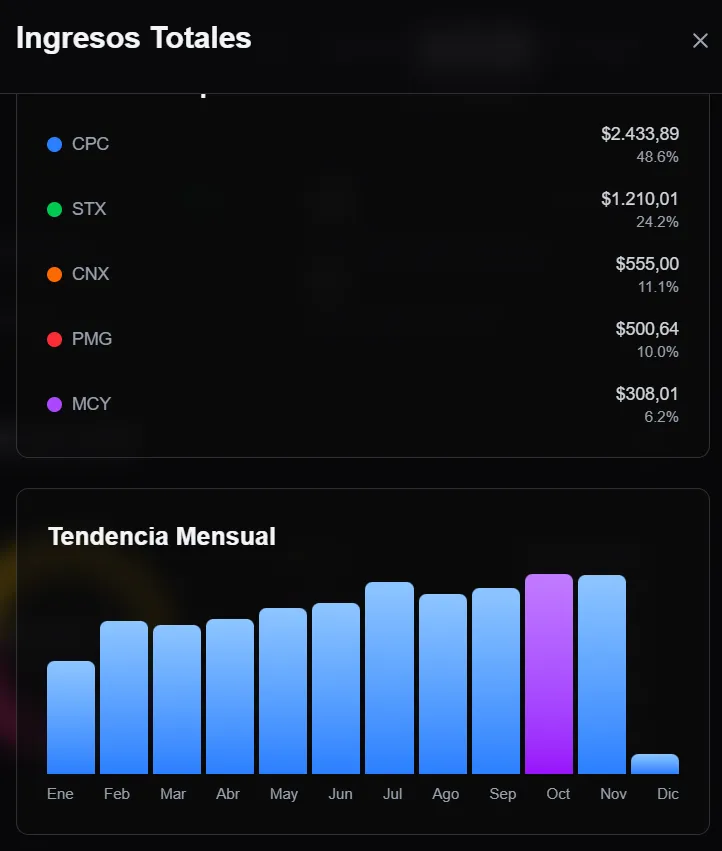
Además de la tendencia mensual de los ingresos.
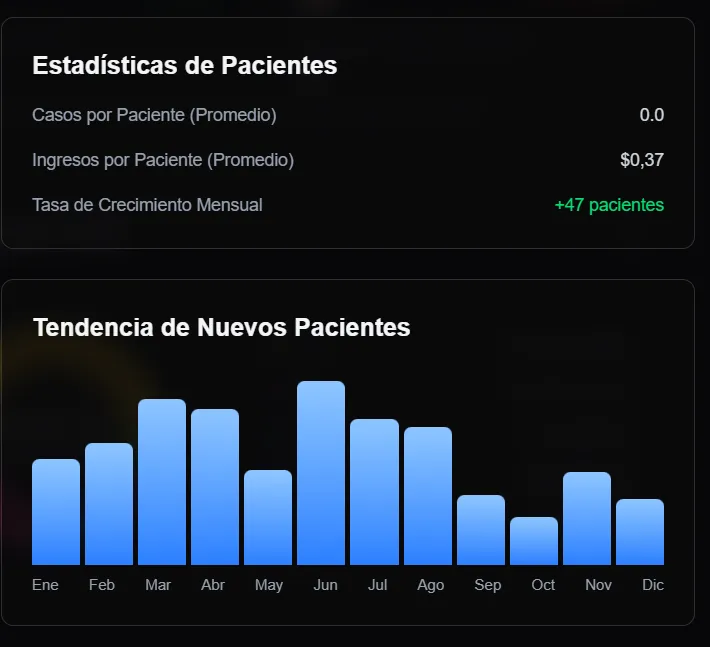
- Pacientes nuevos: Esta sección se encarga de brindar las estadísticas de los pacientes.
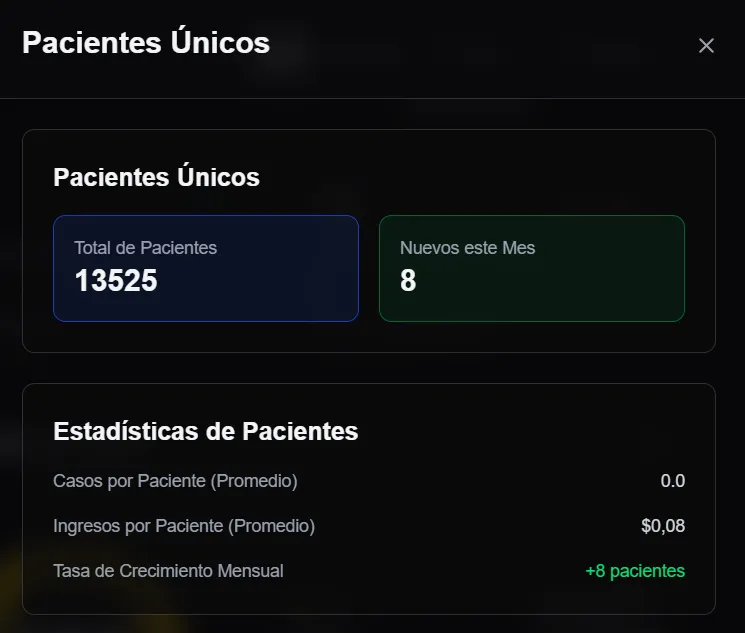
Podrás también observar la tendencia mensual de los pacientes.
-
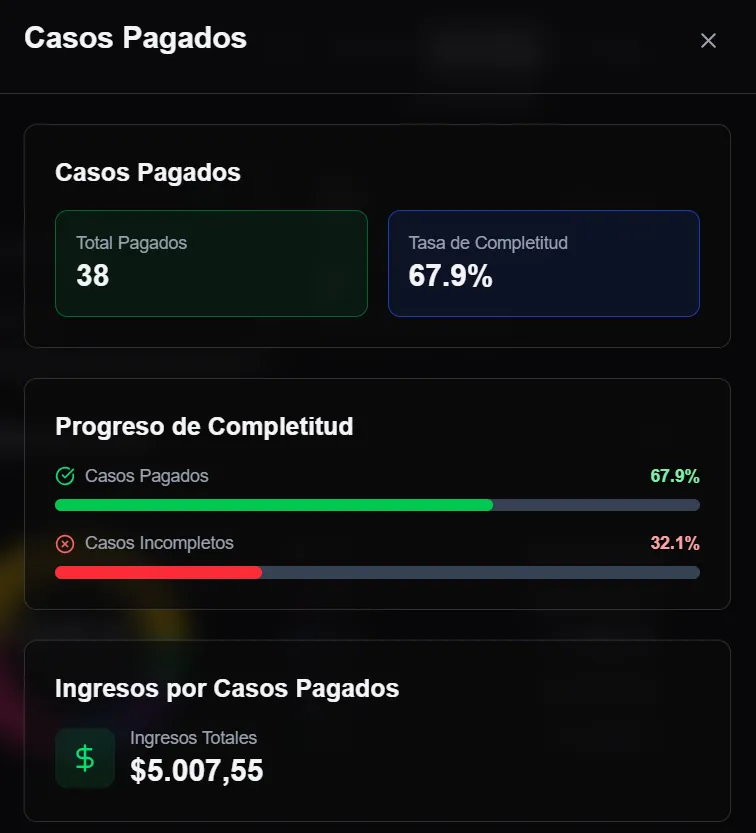
Casos Completados: Observarás los casos pagados o los ingresos por casos pagados.
-
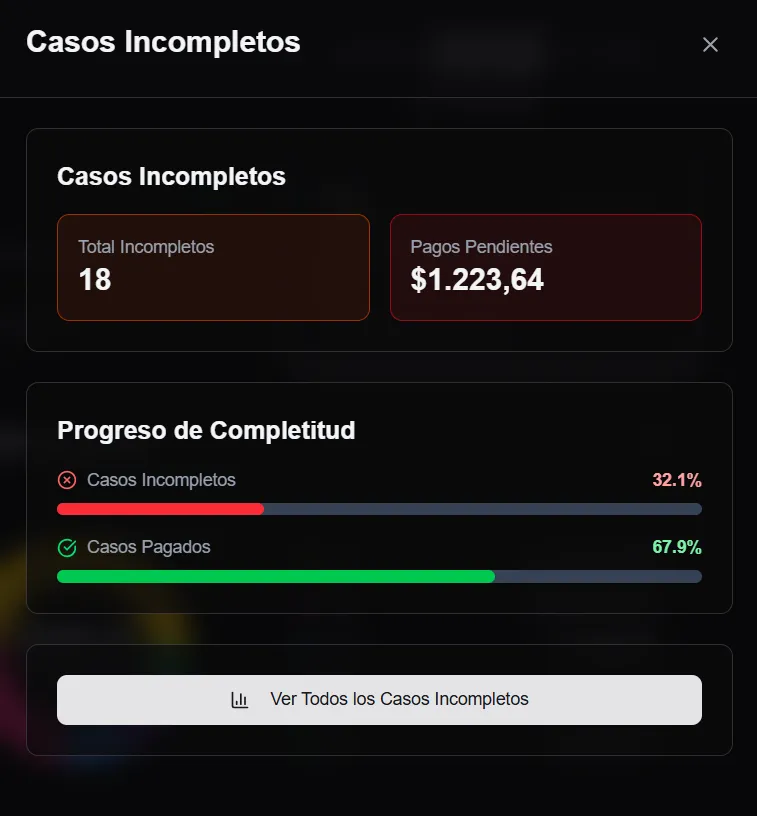
Casos incompletos: Brindará el monto total pendiente y porcentaje de avance.
También podrás visualizar las ganancias totales de cada mes seleccionando el mes a auditar en la sección de Tendencia de Ingresos.

- Ejemplo:
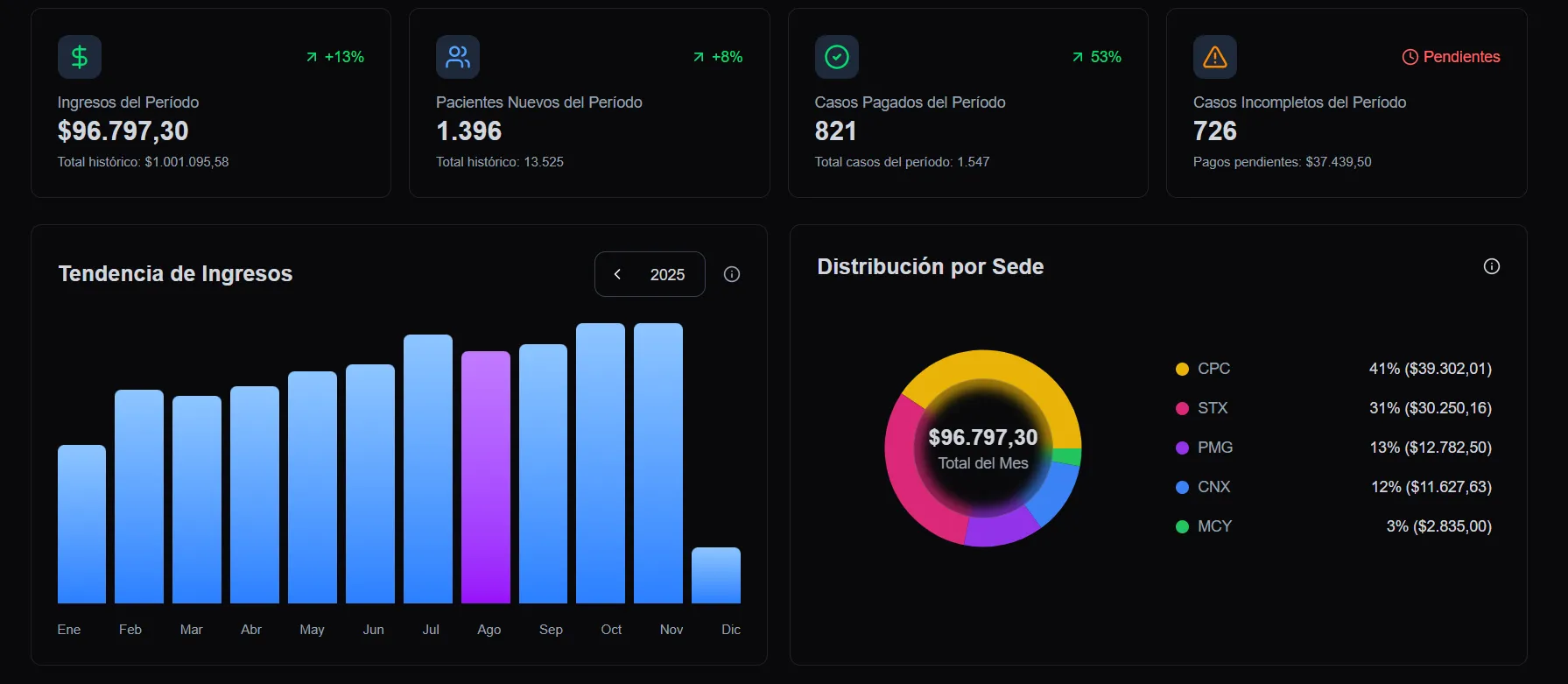
Como podemos observar, al seleccionar el mes de mayo, en la sección de “Distribución por Sede”, se visualizará la ganancia total del mes de mayo con las ganancias de cada sede ese mismo mes.
Por ultimo, en la parte superior de la esquina derecha, podras filtrar por día, mes, o año para visualizar el resumen de ingresos, casos, entre otros...; del día o mes seleccionado
- Ejemplo:
-Notas:
-
Los montos se muestran en USD y se actualizan en tiempo real.
-
Los gráficos permiten filtrar por sede o rango de fechas